네이버에서 만든 웨일 브라우저는 시장 점유율이 크롬이나 엣지에 비해 높은 편은 아닙니다. 하지만 네이버 관련 서비스를 이용하고 있는 직장인이라면 웨일 브라우저의 사용을 추천합니다. 네이버 서비스와의 연동성이 좋아 작업능률을 높일 수 있다는 장점이 있습니다.
별도의 창 전환 없이 사이드바에서 네이버 메일, 캘린더, 파파고 번역, 메모 등을 즉각적으로 사용할 수 있어 업무 효율이 좋습니다. 오늘은 칼퇴를 도와줄 네이버 웨일 브라우저 PC버전 설치 방법을 정리해보았습니다.

* 워라밸 사수 연구소는 프로 일잘러를 위한 직장인 관련 컨텐츠를 제작하고 있습니다. 사이트를 북마크하거나 즐겨찾기하여 직장인 여러분들을 위한 좋은 컨텐츠를 읽어보실 수 있습니다.
1. 웨일 브라우저 공식 홈페이지 접속
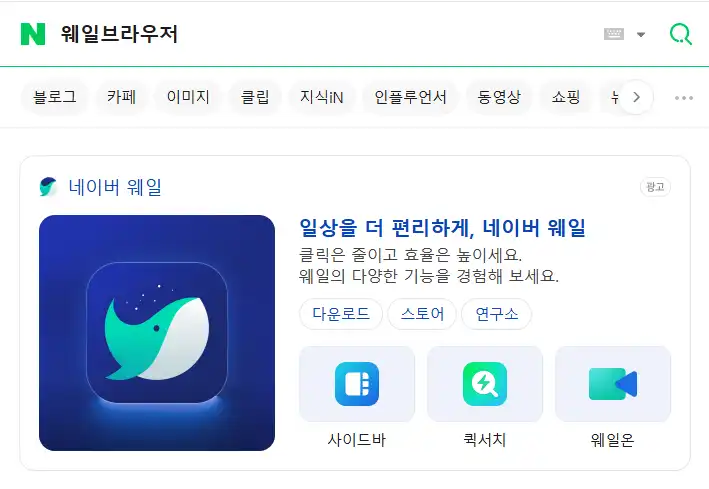
웨일 브라우저를 비롯한 유틸리티 프로그램은 공식 홈페이지에서 직접 다운받는 것이 안전합니다. 포털 사이트 검색창에 ‘네이버 웨일’을 검색한 후, 상단에 나오는 공식 다운로드 페이지로 이동합니다. 아래 링크를 통해서도 공식 홈페이지에 접속할 수 있습니다.
네이버 웨일 브라우저 공식 홈페이지 – https://whale.naver.com/ko
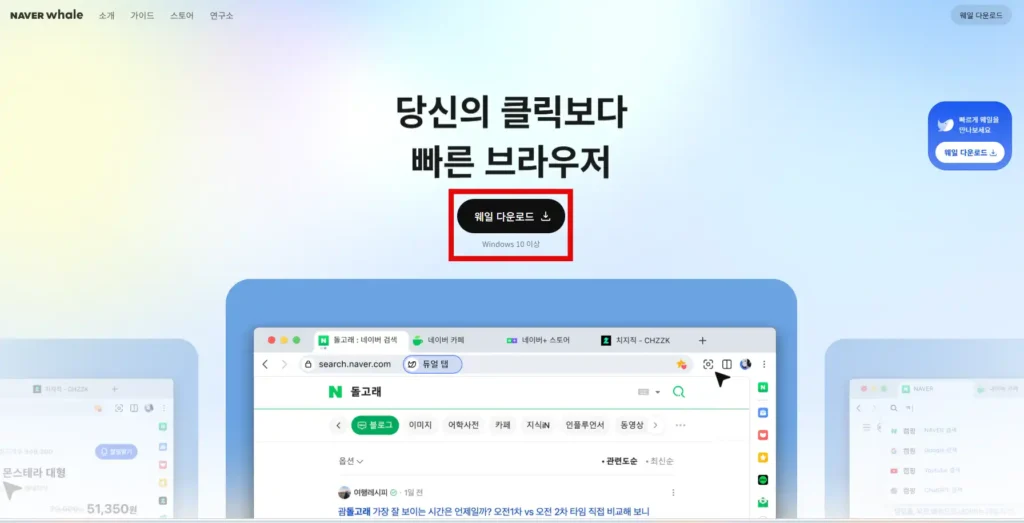
메인 화면 중앙에 있는 [웨일 다운로드] 버튼을 클릭합니다. 사용 중인 운영체제(Windows 10 이상 등)를 자동으로 인식하여 최적의 사양으로 다운로드가 진행됩니다.
2. 웨일 브라우저 설치 프로그램 실행
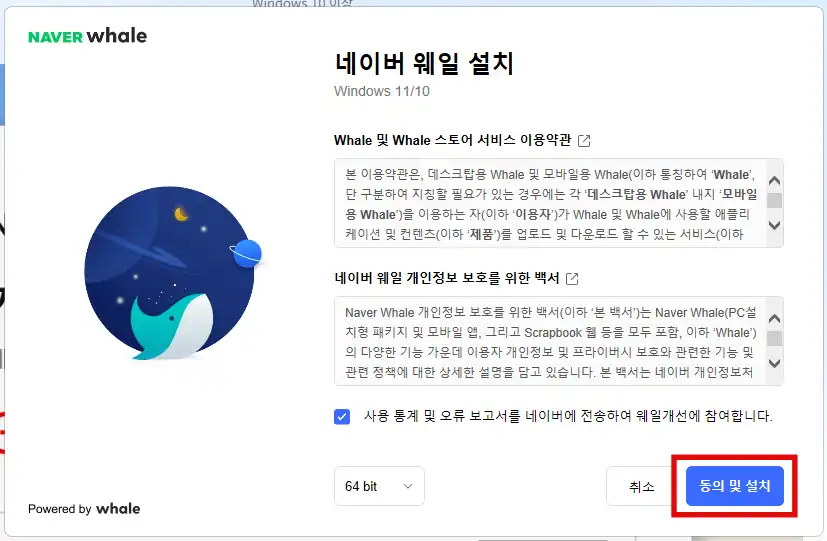
다운로드가 완료되면 컴퓨터의 ‘다운로드’ 폴더에 생성된 설치 파일(WhaleSetup.exe)을 찾아 실행해 줍니다.
오른쪽 아래에 있는 [동의 및 설치] 버튼을 클릭합니다. 버튼을 누르면 자동으로 설치가 진행되며, 잠시만 기다리면 설치가 완료됩니다.
3. 초기 설정 및 네이버 계정 로그인
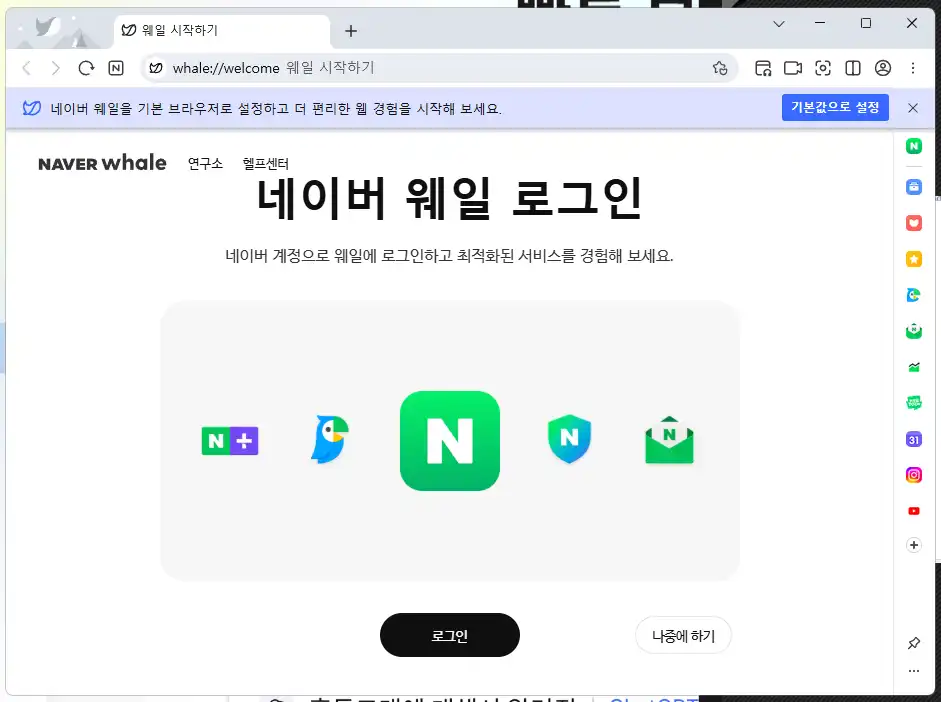
설치가 모두 끝나면 네이버 웨일 브라우저가 자동으로 실행됩니다.
브라우저가 켜지면 가장 먼저 ‘네이버 웨일 로그인’ 화면을 나타납니다. 기존에 사용하시던 네이버 계정으로 로그인을 진행해 주세요. 로그인을 해두면 다른 PC나 모바일 기기에서 웨일을 사용할 때도 북마크(즐겨찾기), 비밀번호, 비밀번호 저장 정보 등이 그대로 동기화되어 언제 어디서나 나만의 업무 환경을 유지할 수 있습니다.
4. 웨일 브라우저 설치 완료
웨일 브라우저 설치가 모두 끝났습니다! 이제 브라우저 우측에 있는 사이드바를 활용해 보세요. 네이버 어플, 도구모음, 북마크, 파파고, 메일, 증권, 웹툰 등 네이버 관련 서비스를 편하게 이용할 수 있습니다. 사이드바 스토어에서 원하는 확장앱을 추가로 설치할 수 있습니다.
오늘 정리한 내용이 도움 되셨기를 바라며, 모두 스마트하게 업무 효율 높이고 워라밸 사수하시기 바랍니다!